
캡컷(CapCut)으로 유튜브 쇼츠 하나 완성하기: 기획부터 편집·저장까지 올인원 실전 가이드 (2026 최신)
유튜브 쇼츠(YouTube Shorts)가 단순한 짧은 클립을 넘어 채널 성장과 수익 창출의 핵심 파이프라인으로 완전히 정착한 2026년 현재, 크리에이터에게 가장 요구되는 역량은 아이디어 기획부터 컷 편집, 자막·음향 연출, 최종 고화질 출력까지 하나로 관통하는 일관된 제작 워크플로우입니다. 특히 유튜브 쇼츠의 최대 길이가 3분까지 확장되면서 콘텐츠의 서사적 깊이가 다양해진 가운데, 여전히 15초~45초 내외의 압축적이고 밀도 높은 숏폼이 가장 높은 완주율과 알고리즘 추천을 이끌어내고 있습니다.
전 세계 크리에이터들이 가장 널리 사용하는 올인원 비디오 편집 프로그램 캡컷(CapCut)은 직관적인 멀티트랙 타임라인과 정교한 AI 자동화 도구를 결합하여, 초보자도 한 편의 완성도 높은 쇼츠를 처음부터 끝까지 단시간에 제작할 수 있는 최적의 환경을 제공합니다. 본 포스팅에서는 막연하게 느껴질 수 있는 유튜브 쇼츠 제작의 전 과정을 기획·세팅·편집·저장이라는 4단계 실전 프로세스로 체계화하여 상세히 안내해 드립니다.
1. 2026년 유튜브 쇼츠 최신 규격 이해와 시청 지속 시간을 높이는 기획 설계
성공적인 유튜브 쇼츠 제작은 캡컷 프로그램을 열기 전, 명확한 타겟 기획과 2026년 플랫폼 표준 규격의 이해에서 시작됩니다. 유튜브 쇼츠는 세로가 가로보다 긴 9:16 화면 비율(권장 해상도 1080x1920 픽셀)을 기본으로 채택하고 있으며, 최대 3분(180초)까지 업로드가 가능하지만 시청자의 이탈을 막고 반복 재생률을 극대화하기 위해서는 20초에서 45초 사이의 간결한 러닝타임으로 기획하는 것이 가장 이상적입니다. 기획 단계에서는 '오프닝 훅(0~3초) - 핵심 본론(4~35초) - 결론 및 행동 유도(36~45초)'라는 3단 구성표를 미리 작성해 두어야 촬영과 편집 과정에서 불필요한 군더더기를 걷어낼 수 있습니다.
특히 도입부 첫 3초는 시청자가 손가락을 멈추게 만드는 결정적 승부처이므로, 두괄식 결론 제시나 시각적 호기심을 자극하는 장면으로 시작하도록 대본을 설계해야 합니다. 또한, 대중교통이나 공공장소에서 소리를 끄고(무음 모드) 쇼츠를 시청하는 이용자 비율이 매우 높기 때문에, 대사 없이 화면에 띄울 핵심 키워드 문구와 자료 화면(B-roll) 배치를 기획 단계에서부터 함께 구상해 두면 이후 캡컷 편집 속도가 배가 됩니다.
쇼츠 제작 착수 전 필수 기획 및 규격 점검 3원칙
- 9:16 세로형 풀스크린 규격 준수: 가로형(16:9) 원본을 그대로 올리면 일반 동영상으로 분류되므로, 반드시 1080x1920 픽셀의 세로형 비율로 기획 및 촬영합니다.
- 20~45초 압축 서사 구조 설계: 인사말과 서론을 과감히 생략하고 첫 3초 안에 핵심 주제를 던진 뒤, 3가지 내외의 요점만 빠르게 전달하는 대본을 구성합니다.
- 무음 시청 대응 시각 요소 기획: 음성 설명에만 의존하지 않고 화면 상단 고정 타이틀과 직관적인 시각 자료가 맞물리도록 스토리보드를 짭니다.
이처럼 탄탄한 기획적 설계도와 정확한 규격 기준을 먼저 세워두면, 편집 프로그램 앞에서 무엇부터 손대야 할지 망설이는 시간을 획기적으로 줄일 수 있습니다.
2. 캡컷 프로젝트 세팅 및 지루할 틈 없는 속도감 있는 컷 편집 워크플로우
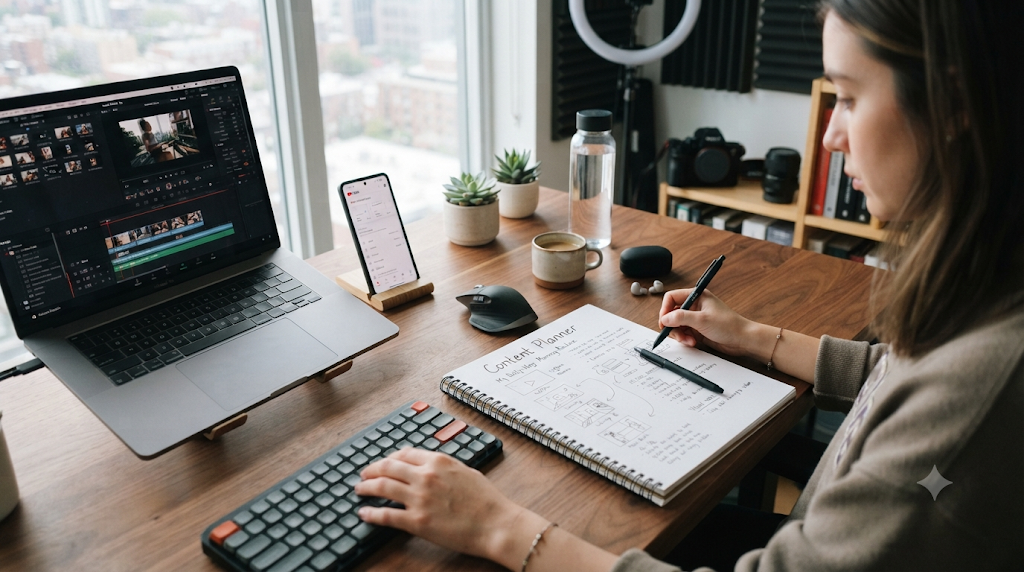
기획과 소스 준비가 완료되었다면 이제 캡컷을 실행하여 본격적인 프로젝트 환경 세팅 및 컷 편집 공정에 돌입합니다. 새 프로젝트를 생성한 직후 가장 먼저 할 일은 우측 또는 하단 비율(Ratio) 메뉴에서 캔버스를 '9:16'으로 고정하고, 프로젝트 설정([수정])에서 기본 해상도를 1080p(또는 4K), 30fps~60fps로 맞추는 것입니다. 만약 가로로 촬영된 영상이나 정방형 이미지를 소스로 활용해야 한다면, 클립을 선택해 화면에 꽉 차도록 비율(Scale)을 확대하거나 우측 [배경(Canvas)] 탭의 흐림(Blur) 옵션을 적용해 위아래 검은 여백(레터박스)이 남지 않도록 깔끔하게 채워주어야 합니다.
타임라인에 소스가 배치되었다면 숏폼 특유의 빠른 호흡을 만들어내는 정밀 컷 편집을 진행합니다. 타임라인 확대 기능을 활용해 오디오 파형(Waveform)을 눈으로 확인하면서, 말과 말 사이의 숨소리, 침묵 구간, 불필요한 추임새가 들어간 평평한 파형 구간을 단축키(Ctrl+B)로 0.1초 단위까지 촘촘하게 잘라냅니다. 또한, 문단이 바뀌거나 강조해야 할 대목마다 동일 클립의 화면 크기(Scale)를 100%에서 112%로 살짝 확대하는 '펀치 인(Punch-in) 줌'을 교차 적용하거나, 클립 경계면에 0.2초~0.3초 길이의 매끄러운 화면 전환(Transition) 및 키프레임 모션을 배치하면 시청자의 뇌에 지속적인 시각적 자극을 주어 이탈률을 크게 낮출 수 있습니다.
시청 지속 시간을 극대화하는 캡컷 컷 편집 핵심 절차
- 오디오 파형 기반 무음 구간 전면 제거: 오디오 파형이 비어 있는 모든 공백을 컷 분할해 삭제함으로써 대사 간의 간격을 최소화하고 경쾌한 템포를 확보합니다.
- 재생 속도(Speed) 미세 상향 조절: 전체 내레이션 및 영상 클립의 배속을 1.05x에서 1.15x 사이로 설정하여 지루함을 없애고 정보 전달력을 높입니다.
- 3~4초 주기 시각적 환기(B-roll 및 줌 변화): 단일 화면이 4초 이상 정지해 있지 않도록 자료 화면(오버레이)을 교차 배치하거나 키프레임 줌인·줌아웃 모션을 부여합니다.
이렇게 군더더기 없이 다듬어진 컷 편집 타임라인은 영상 전체에 팽팽한 긴장감과 리듬감을 불어넣는 가장 강력한 기초 골격이 됩니다.
3. 안전 영역(Safe Zone) 기반 자막 디자인, AI 음성 및 오디오 믹싱 완성
컷 편집으로 영상의 뼈대를 세웠다면, 이제 시청자의 이해도와 몰입감을 결정짓는 자막 레이아웃 디자인과 사운드 믹싱을 입힐 차례입니다. 유튜브 쇼츠를 편집할 때 초보자가 가장 흔히 겪는 실수는 모니터 화면만 보고 자막을 너무 아래쪽이나 오른쪽 끝에 배치하여, 실제 유튜브 앱 업로드 후 채널명, 영상 제목, 좋아요·댓글 아이콘에 자막이 가려지는 현상입니다. 이를 방지하기 위해 유튜브 공식 가이드가 권장하는 안전 영역(Safe Zone: 상단 288px, 하단 672px, 우측 192px 여백 제외 영역) 내부에 모든 핵심 텍스트를 배치해야 합니다.
캡컷에서 가장 세련된 자막 구성은 화면 상단 안전 영역에 영상 전체를 요약하는 '고정 주제 타이틀 바'를 배치하고, 화면 정중앙에서 살짝 아래쪽(하단에서 약 30% 위 지점)에 '실시간 대사 자막'을 띄우는 2단 구조입니다. [텍스트] -> [자동 자막(Auto Captions)] 기능을 실행해 대사를 자동 추출한 뒤, 한 줄에 10~12자 이내로 간결하게 줄바꿈하고 핵심 키워드만 노란색이나 형광색으로 강조하여 시인성을 극대화합니다. 만약 직접 녹음한 목소리가 없다면 [텍스트 음성 변환(TTS)] 기능으로 자연스러운 AI 내레이션을 생성할 수 있습니다. 마지막으로 사운드 믹싱 단계에서는 메인 목소리(내레이션) 볼륨을 -6dB~-9dB로 선명하게 고정하고, 배경음악(BGM)은 -24dB 이하로 낮춘 뒤 장면 전환마다 짧은 스위시(Swoosh)나 팝(Pop) 효과음(SFX)을 동기화하여 청각적 완성도를 높입니다.
가독성과 사운드 밸런스를 잡는 후반 연출 실무 가이드
- 유튜브 UI 안전 영역(Safe Zone) 준수: 우측 좋아요/댓글 버튼(192px)과 하단 채널 정보 바(672px)를 피해 화면 중앙 안전 영역 안에 자막을 정렬합니다.
- 2단 자막 레이아웃 및 키워드 하이라이팅: 상단 고정 타이틀과 중앙 대사 자막을 분리하고, 굵은 고딕 폰트에 외곽선(Stroke)과 그림자(Shadow)를 적용해 배경과 분리합니다.
- 황금 비율 오디오 믹싱 및 SFX 삽입: 보이스(-9dB)와 배경음악(-24dB)의 명확한 데시벨 격차를 유지하고, 자막 등장 타이밍에 짧은 효과음을 얹어 생동감을 더합니다.
4. 화질 저하를 완벽히 방어하는 최종 렌더링(Export) 설정 및 업로드 체크리스트
기획부터 컷 편집, 자막과 오디오 믹싱까지 모든 공정을 마쳤다면, 이제 작업물을 고화질 비디오 파일로 추출하는 최종 내보내기(Export) 설정과 유튜브 업로드 마감 단계입니다. 아무리 정교하게 편집한 영상이라도 렌더링 설정에서 해상도나 비트레이트를 낮게 잡으면 플랫폼의 재압축 과정에서 화질이 급격히 뭉개지게 됩니다. 캡컷 우측 상단의 [내보내기] 버튼을 클릭한 후, 2026년 유튜브 쇼츠 공식 권장 사양에 부합하도록 세부 파라미터를 수동으로 고정해야 합니다.
해상도(Resolution)는 유튜브 쇼츠의 표준 최고 재생 화질인 '1080p(1080x1920)'로 설정하고(원본이 4K인 경우 4K로 출력해도 무방), 비트레이트(Bitrate)는 '권장' 대신 반드시 '높음(Higher)'을 선택하여 1080p 기준 최소 12~25Mbps 이상의 충분한 데이터 전송률을 확보합니다. 코덱(Codec)은 모든 기기에서 색감 왜곡 없이 안정적으로 처리되는 'H.264', 포맷(Format)은 'MP4'를 선택하며, 프레임 레이트(Frame Rate)는 원본 촬영 소스와 일치하는 '30fps' 또는 '60fps'로 고정하여 최종 렌더링을 실행합니다. 저장이 완료된 파일은 와이파이(Wi-Fi) 환경에서 유튜브 스튜디오(PC 웹 또는 모바일 앱)를 통해 업로드하며, 모바일 앱 업로드 화면에서 '표지(커버 프레임)'를 자막이 가장 잘 보이는 핵심 장면으로 직접 지정해 주면 모든 제작 과정이 완벽하게 마무리됩니다.
완성도 높은 쇼츠 출력을 위한 최종 내보내기 및 발행 체크리스트
- 내보내기(Export) 최적 파라미터 고정: 해상도 1080p(1080x1920), 비트레이트 '높음', 코덱 H.264, 포맷 MP4, 프레임 레이트 30fps 또는 60fps로 설정해 출력합니다.
- 스마트폰 실기기 시사 및 안전 영역 검수: 렌더링된 MP4 파일을 스마트폰으로 전송해 전체 화면으로 재생하며 자막 잘림이나 오디오 싱크 오차가 없는지 최종 확인합니다.
- 유튜브 앱 전용 표지(썸네일) 프레임 설정: 업로드 시 유튜브 모바일 앱의 연필 아이콘을 눌러 시청자의 클릭을 유도할 수 있는 가장 선명한 프레임을 쇼츠 커버로 지정합니다.
이와 같이 기획부터 세팅, 정밀 컷 편집, 안전 영역 자막·사운드 믹싱, 그리고 고화질 렌더링으로 이어지는 캡컷 올인원 제작 프로세스를 습관화한다면, 초보 크리에이터라도 매주 흔들림 없는 퀄리티의 인기 유튜브 쇼츠를 꾸준히 생산하며 채널을 폭발적으로 성장시킬 수 있습니다.
📋 캡컷(CapCut) 유튜브 쇼츠 완성 올인원 핵심 요약
- 기획 및 규격 설계: 9:16 세로형(1080x1920) 비율 준수 및 20~45초 압축 서사(오프닝 3초 훅 - 본론 - 요약 CTA) 구성
- 속도감 있는 컷 편집: 오디오 파형 기반 무음 구간 전면 삭제, 1.05x~1.15x 배속 조절 및 3~4초 주기 줌·자료 화면 환기
- 자막 및 오디오 믹싱: 유튜브 UI 안전 영역(Safe Zone) 내 2단 자막 배치, 보이스(-9dB)와 BGM(-24dB) 밸런스 및 효과음(SFX) 동기화
- 고화질 저장 및 마감: MP4, H.264 코덱, 1080p 해상도, '높음' 비트레이트 설정 출력 후 모바일 앱에서 전용 커버 프레임 지정
'IT 스마트폰 인터넷 등' 카테고리의 다른 글
| 캡컷(CapCut) 무료 기능과 유료 기능(Pro) 차이 완벽 비교: 유료 결제가 꼭 필요한 경우는? (1) | 2026.11.18 |
|---|---|
| 캡컷(CapCut) 영상 화질 높이는 방법: 1080p·4K 고화질 저장 및 렌더링 최적화 설정 가이드 (0) | 2026.11.17 |
| 캡컷(CapCut)으로 사진 여러 장을 활용한 쇼츠 만드는 방법: 슬라이드쇼를 넘어 역동적인 숏폼 완성하기 (0) | 2026.11.16 |
| 캡컷(CapCut)으로 정보형 쇼츠 만드는 편집 공식: 조회수와 구독자를 부르는 숏폼 구조 완벽 정리 (0) | 2026.11.13 |
| 캡컷(CapCut)으로 유튜브 쇼츠 오프닝 3초 만드는 방법: 시청자의 시선을 사로잡는 훅(Hook) 연출 가이드 (0) | 2026.11.12 |


