캡컷(CapCut)으로 사진 여러 장을 활용한 쇼츠 만드는 방법: 슬라이드쇼를 넘어 역동적인 숏폼 완성하기 (2026 최신)
동영상 촬영 원본이 전혀 없더라도 스마트폰 갤러리나 PC 폴더에 저장된 고화질 사진 여러 장만으로 조회수 수십만 회를 기록하는 인기 유튜브 쇼츠(Shorts)나 인스타그램 릴스(Reels)를 제작할 수 있습니다. 2026년 현재 숏폼 플랫폼에서는 여행 기록, 맛집 리뷰, 제품 상세 소개, 카드뉴스형 지식 전달 등 다수의 스틸 이미지를 빠르게 교차하며 정보를 전달하는 '포토 숏폼(Photo Short-form)' 포맷이 높은 시청 지속 시간과 저장률을 기록하며 강력한 콘텐츠 트렌드로 자리 잡았습니다.
하지만 단순히 사진 여러 장을 타임라인에 나열하고 음악만 입히는 방식은 시청자에게 과거의 지루한 슬라이드쇼처럼 느껴져 1초 만에 스와이프(이탈)당하기 십상입니다. 전 세계 크리에이터들이 애용하는 올인원 비디오 편집 프로그램 캡컷(CapCut)은 정지된 사진에 역동적인 카메라 움직임을 부여하는 키프레임(Keyframe) 기능, 화려한 3D 줌 효과, 비트 자동 매칭 등 스틸 이미지를 생동감 넘치는 영상으로 탈바꿈시키는 강력한 도구를 제공합니다. 본 포스팅에서는 캡컷을 활용하여 사진 여러 장을 프로급 쇼츠로 재탄생시키는 실무 편집 공식을 상세히 분석해 드립니다.
1. 사진 기반 쇼츠(Photo Shorts)의 경쟁력과 9:16 세로형 캔버스 최적화 세팅
동영상 촬영본 대신 사진 여러 장을 활용해 쇼츠를 제작하는 방식은 크리에이터에게 압도적인 제작 효율성과 기획적 유연성을 제공합니다. 동영상 촬영 시 발생하는 흔들림, 역광, 초점 나감, 주변 소음 등의 변수를 배제할 수 있으며, 이미 보정이 완료된 고해상도 이미지 소스를 사용하기 때문에 화면의 시각적 퀄리티를 일정 수준 이상으로 균일하게 유지할 수 있습니다. 특히 정보 요약형 카드뉴스나 비포·애프터(Before & After) 비교 콘텐츠, 여행지 베스트 추천 포맷에서는 직관적인 정지 화면이 오히려 시청자의 정보 인지 속도를 높여주는 장점으로 작용합니다.
본격적인 편집에 앞서 가장 먼저 수행해야 할 작업은 캡컷 작업 환경(Canvas)의 규격 통일 및 이미지 비율 세팅입니다. 가로로 찍은 사진과 세로로 찍은 사진이 뒤섞여 있을 경우, 화면 위아래로 검은색 레터박스(여백)가 생겨 몰입도를 크게 저해합니다. 캡컷 새 프로젝트를 생성한 후 캔버스 비율을 숏폼 표준인 9:16 세로형(1080x1920)으로 고정하고, 불러온 모든 사진 클립의 크기를 화면에 꽉 차게 확대하거나 배경 블러(Canvas Blur) 효과를 적용하여 시각적 통일감을 부여해야 합니다. 또한 각 사진의 기본 노출 시간은 1.5초에서 2.5초 사이로 짧게 설정해야 숏폼 특유의 빠른 템포를 유지할 수 있습니다.
사진 쇼츠 기초 세팅 및 이미지 배치 핵심 수칙
- 9:16 세로형 캔버스 고정: 프로젝트 시작 시 비율(Ratio) 메뉴에서 9:16을 선택하여 모바일 풀스크린 시청 환경에 완벽히 대응합니다.
- 사진 1장당 노출 시간 1.5~2.5초 설정: 정적인 이미지가 3초 이상 지속되면 지루함을 유발하므로 [환경설정]에서 기본 이미지 지속 시간을 2.0초 내외로 단축 지정합니다.
- 화면 꽉 채우기 및 레터박스 제거: 가로형 사진의 경우 손가락이나 마우스로 비율(Scale)을 확대해 세로 화면에 꽉 채우거나, 우측 [배경(Canvas)] 탭의 흐림(Blur) 옵션을 적용해 여백을 세련되게 채웁니다.
이처럼 초기 프로젝트 환경과 사진 노출 시간을 정밀하게 세팅해 두면, 이후 진행될 모션 효과와 음악 싱크 작업의 완성도가 비약적으로 상승합니다.
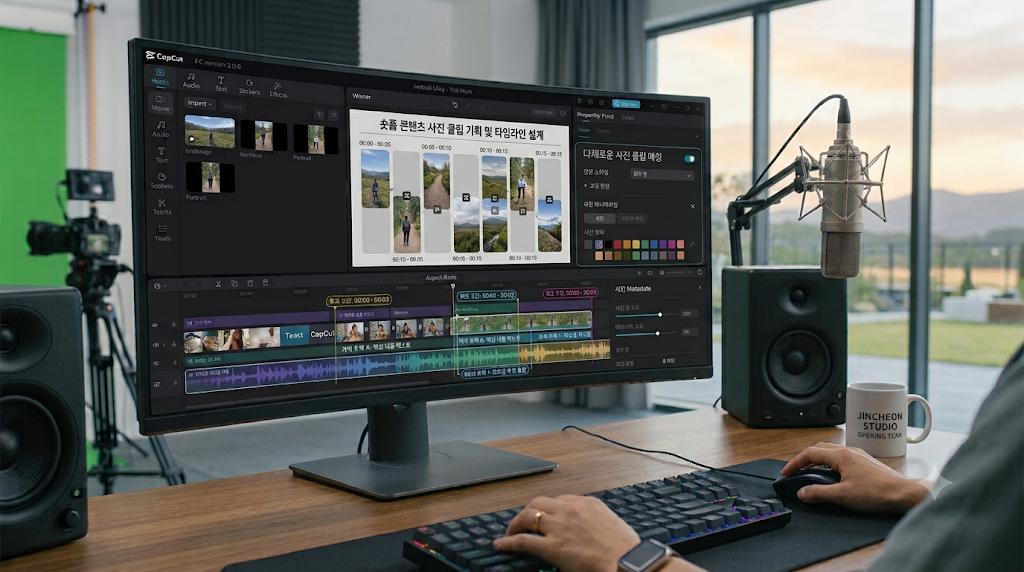
2. 정적인 사진에 생명력을 불어넣는 키프레임 줌(Ken Burns 효과) 및 콤보 애니메이션
사진 여러 장으로 만든 쇼츠가 고급스러운 영상처럼 보이게 만드는 가장 핵심적인 기술은 모든 사진에 미세한 움직임을 부여하는 '켄 번즈 효과(Ken Burns Effect)'입니다. 켄 번즈 효과란 정지된 이미지가 서서히 확대(Zoom-in)되거나 축소(Zoom-out), 혹은 좌우로 부드럽게 이동(Panning)하면서 마치 카메라가 실제로 움직이며 촬영한 듯한 착시를 일으키는 다큐멘터리 및 영화 편집의 정통 기법입니다. 캡컷에서는 키프레임(Keyframe)과 애니메이션(Animation) 기능을 통해 이를 손쉽게 구현할 수 있습니다.
키프레임을 활용할 때는 첫 번째 사진 클립의 시작 지점에 크기(Scale) 100% 키프레임을 찍고, 끝 지점에 크기 115% 키프레임을 찍어 서서히 다가가는 모션을 만듭니다. 그다음 사진 클립에는 반대로 115%에서 100%로 서서히 멀어지는 줌아웃 모션을 교차 배치하면, 사진이 바뀔 때마다 시선이 자연스럽게 호흡하는 역동적인 리듬이 형성됩니다. 만약 수동 키프레임 작업이 번거롭거나 더욱 화려하고 트렌디한 연출을 원한다면, 사진 클립 선택 후 우측 [애니메이션] -> [콤보(Combo)] 탭에 내장된 '3D 줌(3D Zoom)', '진자(Pendulum)', '확대/축소 왜곡' 프리셋을 클릭 한 번으로 적용하여 입체감을 극대화할 수 있습니다.
정지 사진에 역동적 모션을 부여하는 3가지 실전 기법
- 키프레임 교차 줌인·줌아웃: 홀수 번째 사진은 100%→115%로 서서히 확대하고, 짝수 번째 사진은 115%→100%로 축소하여 지루할 틈 없는 카메라 무빙 연출.
- 좌우 패닝(Pan) 슬라이드 모션: 가로로 넓은 풍경이나 단체 사진의 경우 시작 키프레임은 좌측 끝, 종료 키프레임은 우측 끝으로 위치(Position X축)를 이동시켜 파노라마 효과 구현.
- 캡컷 3D 줌(3D Zoom) 콤보 효과: 인물이나 사물이 명확한 사진에 [애니메이션] - [콤보]의 3D 줌 효과를 적용하여 배경과 피사체가 분리되어 움직이는 입체적 시차 연출.
이러한 모션 기법을 적용하는 순간, 단순한 이미지 슬라이드는 시청자의 시선을 단단히 붙잡아 두는 살아 숨 쉬는 비디오 콘텐츠로 탈바꿈하게 됩니다.
3. 화면 전환(Transition)과 비트 싱크(Beat Sync)를 활용한 리듬감 있는 컷 구성
각 사진 클립에 역동적인 모션을 입혔다면, 이제 사진과 사진이 맞닿는 경계면을 매끄럽고 감각적으로 연결하는 화면 전환 효과(Transition)와 배경음악의 박자에 맞춰 사진이 바뀌는 비트 싱크(Beat Sync) 기술을 결합해야 합니다. 사진이 툭툭 끊어지며 넘어가는 일반 컷 전환 대신, 음악의 드럼 비트나 멜로디가 고조되는 타이밍에 맞춰 화려한 트랜지션이 터져 나오면 시청자에게 강력한 시청각적 쾌감을 선사할 수 있습니다.
캡컷에서는 타임라인의 사진 클립 사이사이에 위치한 흰색 사각형 아이콘(전환 버튼)을 클릭해 '카메라 줌(Pull in/out)', '글리치(Glitch)', '빛 번짐(Light leak)', '슬라이드(Slide)' 등 수백 가지의 트렌디한 전환 효과를 0.2초~0.4초의 짧은 길이로 삽입할 수 있습니다. 더욱 놀라운 기능은 캡컷 오디오 트랙의 '자동 비트 생성(Auto Beat)'입니다. 배경음악 클립을 선택한 뒤 [비트 생성] 버튼을 누르면 AI가 음악의 강약 박자를 분석해 타임라인에 노란색 깃발 마커를 자동으로 찍어줍니다. 이 비트 마커 위치에 맞춰 사진 클립의 길이를 자르고 전환 효과를 정렬하면, 별도의 음악적 감각이 없어도 프로 뮤직비디오처럼 박자가 딱딱 맞아떨어지는 고품질 숏폼을 완성할 수 있습니다.
박자감 넘치는 전환 및 비트 매칭 편집 절차
- 배경음악 삽입 및 AI 비트 추출: 트렌디한 숏폼 배경음악을 오디오 트랙에 올린 후, 클립 선택 메뉴에서 [비트(Beats)] -> [자동 생성]을 실행해 리듬 마커 표시.
- 비트 마커 기준 사진 길이 스냅 정렬: 타임라인 자석(Auto Snapping) 기능을 켠 상태에서 각 사진 클립의 끝점을 음악의 노란색 비트 마커 위치에 정확히 맞춤.
- 0.3초 단위의 속도감 있는 트랜지션 삽입: 클립 경계면마다 '줌 인', '화이트 플래시', '방향 흐림' 등의 전환 효과를 0.3초 길이로 적용하여 역동적인 연결감 부여.
4. 몰입도를 높이는 AI 음성 내레이션, 자막 디자인 및 고화질 최종 출력 마감법
시각적인 사진 모션과 리듬감 있는 화면 전환이 완성되었다면, 마지막으로 영상에 담긴 스토리와 정보를 시청자에게 명확히 각인시키는 AI 음성 내레이션(TTS), 가독성 자막 레이아웃, 그리고 최종 고화질 렌더링 마감 공정을 거쳐야 합니다. 사진 여러 장으로 구성된 쇼츠는 화면 자체에 움직이는 화자가 없기 때문에, 상황을 설명해 주는 친근한 목소리와 핵심 내용을 요약한 텍스트 자막이 결합될 때 비로소 완벽한 정보 전달력을 갖추게 됩니다.
직접 목소리를 녹음하기 번거롭다면 캡컷의 [텍스트] -> [텍스트 음성 변환(TTS)] 기능을 활용해 사진의 순서에 맞는 설명 대본을 입력하고, 밝고 명료한 한국어 AI 보이스를 생성하여 오디오 트랙에 배치합니다. 이어서 [자동 자막(Auto Captions)] 기능으로 자막을 추출한 뒤, 화면 상단에는 영상 전체를 관통하는 고정 타이틀 바를 배치하고 화면 중앙 하단부(UI 안전 영역 위쪽)에는 굵은 고딕체와 검은색 외곽선이 적용된 대사 자막을 정렬합니다. 오디오 밸런스는 AI 내레이션 -9dB, 배경음악 -24dB 수준으로 믹싱하여 목소리가 또렷하게 들리도록 조율한 후, 최종 내보내기에서 1080x1920 해상도, 60fps 프레임 레이트를 선택하여 선명한 화질로 출력을 마무리합니다.
사진 쇼츠 최종 완성도를 높이는 4단계 마감 체크리스트
- AI 내레이션(TTS) 스토리텔링 추가: 각 사진의 상황을 설명하는 간결한 대본을 입력하고 인공지능 목소리로 변환하여 시청자의 청각적 몰입 유도.
- 상단 고정 타이틀 & 안전 영역 자막 배치: 화면 상단에 주제 타이틀을 고정하고, 플랫폼 아이콘에 가리지 않는 중앙 하단 안전 영역에 볼드체 자막 배치.
- 사진 색감 보정(Adjust) 톤 통일: 서로 다른 장소와 조명에서 찍힌 사진들의 밝기, 대비, 채도를 [조정] 메뉴에서 비슷하게 맞추어 이질감 제거.
- 1080p / 60fps 고화질 렌더링 출력: 미세한 줌인·줌아웃 모션이 끊김 없이 부드럽게 재생되도록 60fps 프레임 레이트와 고비트레이트 설정으로 최종 저장.
이와 같은 체계적인 캡컷 편집 공식을 활용하면 동영상 촬영 장비나 화려한 영상 소스가 전혀 없더라도, 스마트폰 속에 잠들어 있는 평범한 사진 여러 장만으로 시청자의 시선을 단숨에 사로잡고 높은 조회수를 기록하는 고품격 쇼츠 콘텐츠를 누구나 손쉽게 제작할 수 있습니다.
📋 캡컷 사진 여러 장으로 쇼츠 만들기 핵심 요약
- 캔버스 및 템포 세팅: 9:16 세로형(1080x1920) 고정, 사진 1장당 노출 시간 1.5~2.5초 단축 설정 및 화면 꽉 채우기
- 정지 사진 모션 부여: 키프레임 교차 줌인·줌아웃(켄 번즈 효과) 또는 3D 줌 콤보 애니메이션으로 생동감 연출
- 비트 싱크 및 전환 효과: 오디오 자동 비트 마커에 맞춰 사진 길이를 스냅 정렬하고 0.3초 단위의 매끄러운 트랜지션 삽입
- 스토리텔링 및 고화질 마감: AI 음성(TTS)·자막 레이아웃 결합, 색감 톤 통일 후 1080p 60fps 고화질 최종 렌더링
'IT 스마트폰 인터넷 등' 카테고리의 다른 글
| 캡컷(CapCut) 무료 기능과 유료 기능(Pro) 차이 완벽 비교: 유료 결제가 꼭 필요한 경우는? (0) | 2026.11.18 |
|---|---|
| 캡컷(CapCut) 영상 화질 높이는 방법: 1080p·4K 고화질 저장 및 렌더링 최적화 설정 가이드 (0) | 2026.11.17 |
| 캡컷(CapCut)으로 정보형 쇼츠 만드는 편집 공식: 조회수와 구독자를 부르는 숏폼 구조 완벽 정리 (0) | 2026.11.13 |
| 캡컷(CapCut)으로 유튜브 쇼츠 오프닝 3초 만드는 방법: 시청자의 시선을 사로잡는 훅(Hook) 연출 가이드 (0) | 2026.11.12 |
| 캡컷(CapCut)으로 얼굴·개인정보 모자이크 처리하는 방법: AI 모션 추적 기반 모자이크 완전 가이드 (1) | 2026.11.10 |


