
온라인 쇼핑몰이나 스마트스토어, 쿠팡, 스마트스토어를 운영하는 셀러 분들이라면 꼭 필요한 ‘통신판매업신고’!
그런데 이사를 하거나 사업장 주소가 바뀌면 주소 변경 신고를 반드시 해야 합니다.
미신고 시 과태료 부과는 물론, 플랫폼 입점 제재도 받을 수 있어요. 😨
다행히 요즘은 정부 24 홈페이지를 통해 집에서도 간편하게 처리할 수 있습니다.
오늘은 통신판매업 주소변경 신고부터 통신판매업신고증 출력까지의 전체 과정을
화면 캡처와 함께 친절하게 안내해 드릴게요.
1단계: 정부 24 로그인하기
먼저, 정부24 홈페이지로 접속합니다.
👉 https://www.gov.kr
정부24
www.gov.kr
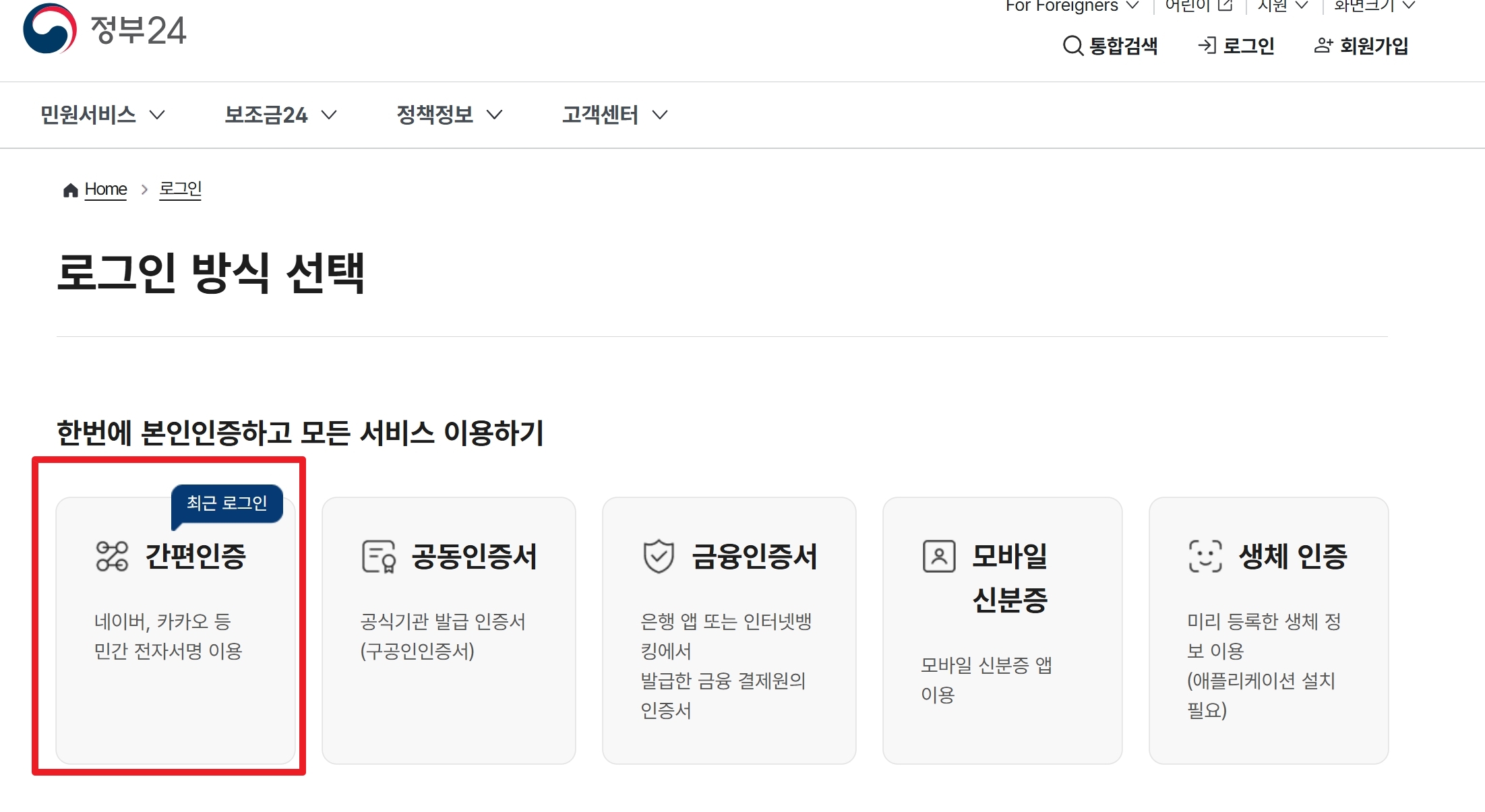
- 상단 ‘로그인’ 버튼 클릭
- 공동인증서(구 공인인증서) 또는 간편 인증서(카카오, PASS 등)로 로그인
로그인은 간편 인증으로 하시면 편리합니다.
2단계: 민원 신청으로 이동
- 로그인 후, 상단 메뉴에서 [민원서비스] → [생활정보 → 통신판매업 변경신고] 선택
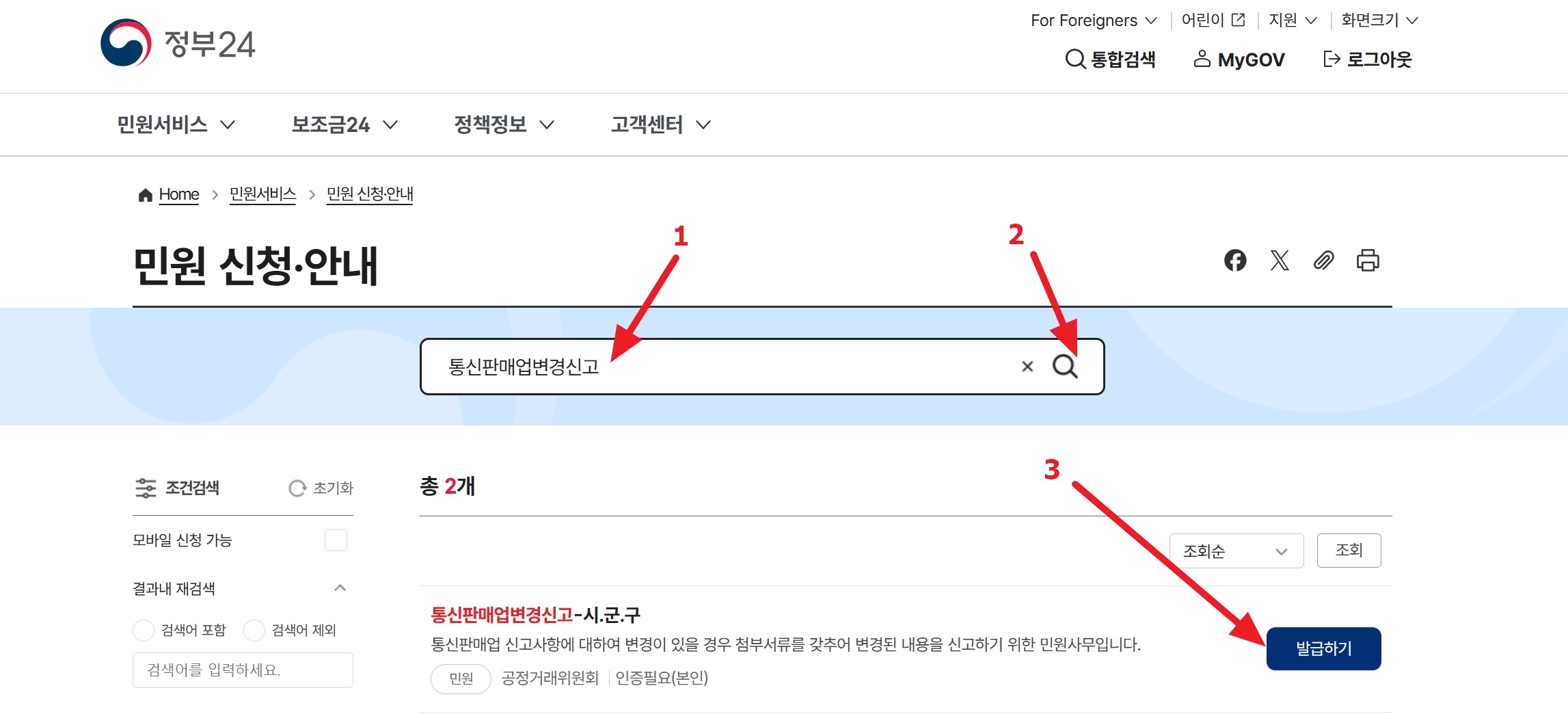
- 혹은 검색창에 ‘통신판매업 변경신고’라고 검색해도 바로 이동 가능해
아래 사진과 같이 민원신청란에 "통신판매업신고변경"이라 입력 후 번호 순서로 눌러주십시오.
3단계: 민원 신청서 작성
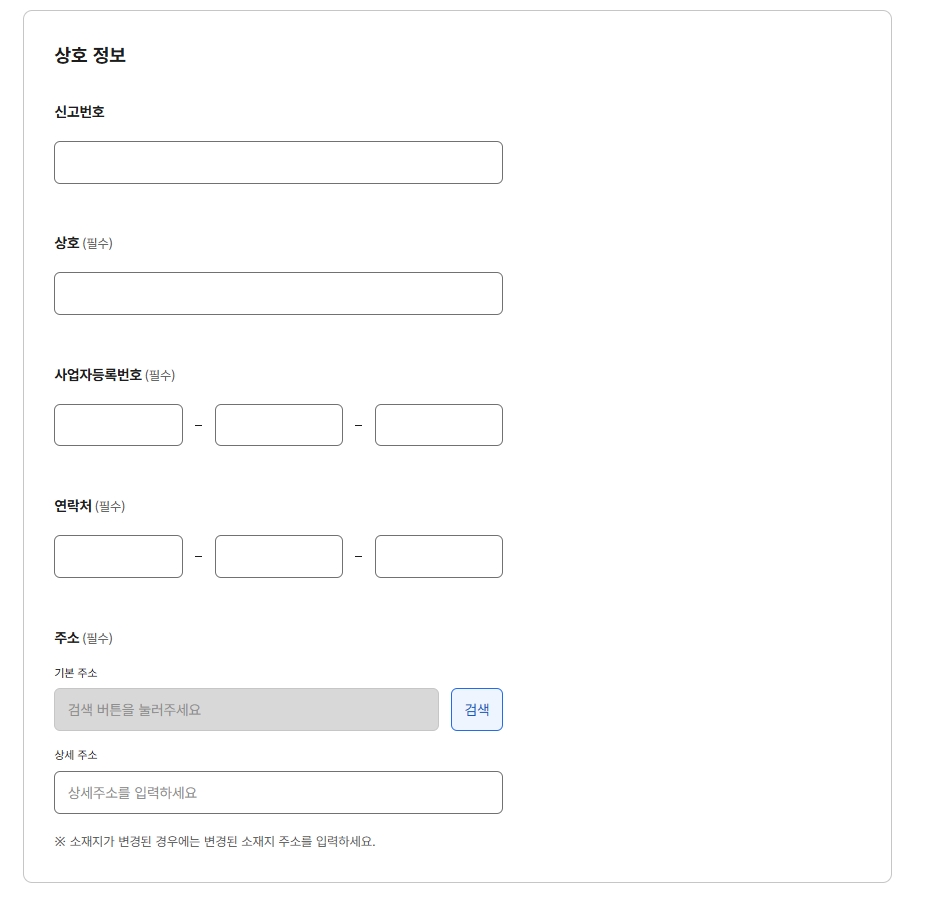
- 사업자등록번호 입력
- 기존 등록 정보 확인 후, 변경된 주소 정보 입력
- 변경 사유에는 ‘사업장 이전’ 등 간단하게 입력(주소 변경내용 입력) 아래 캡처 사진과 같이 입력해 주세요
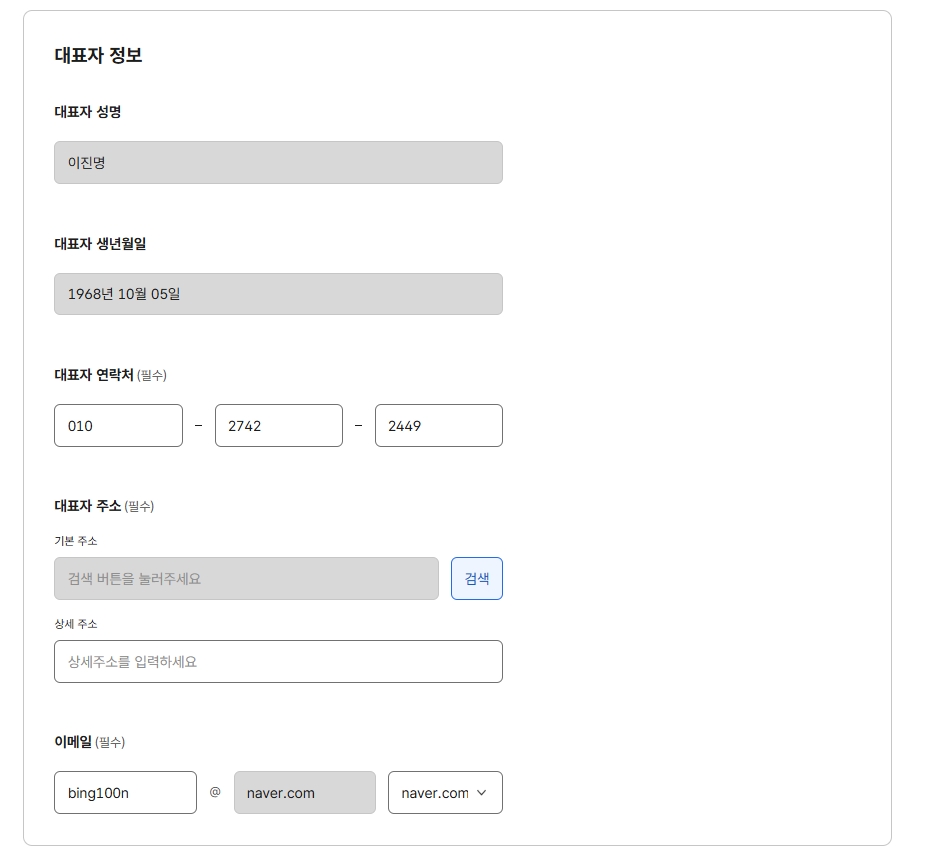
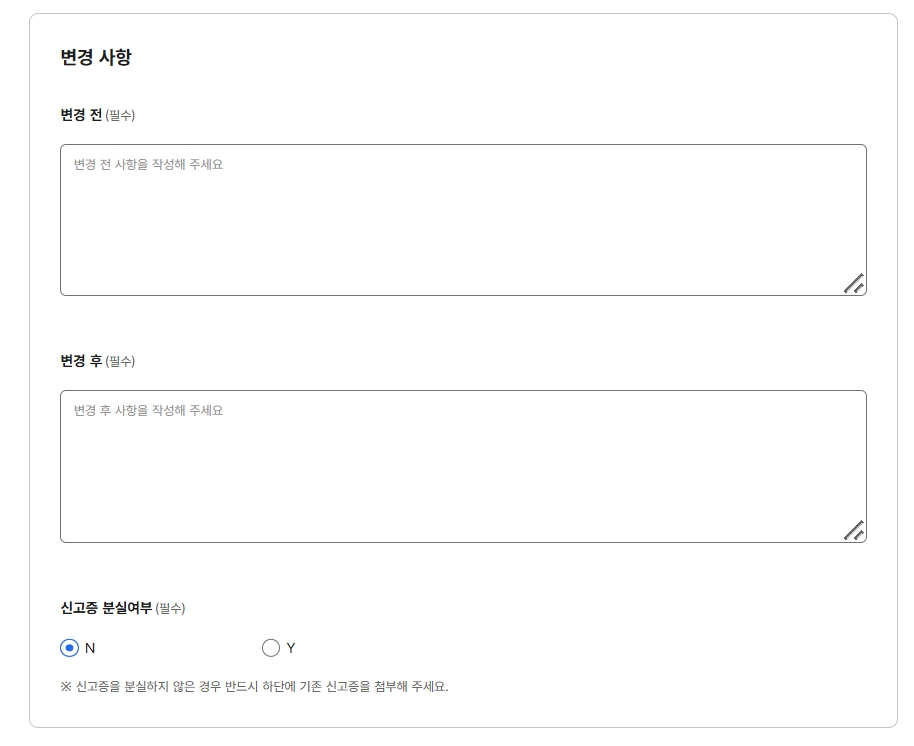
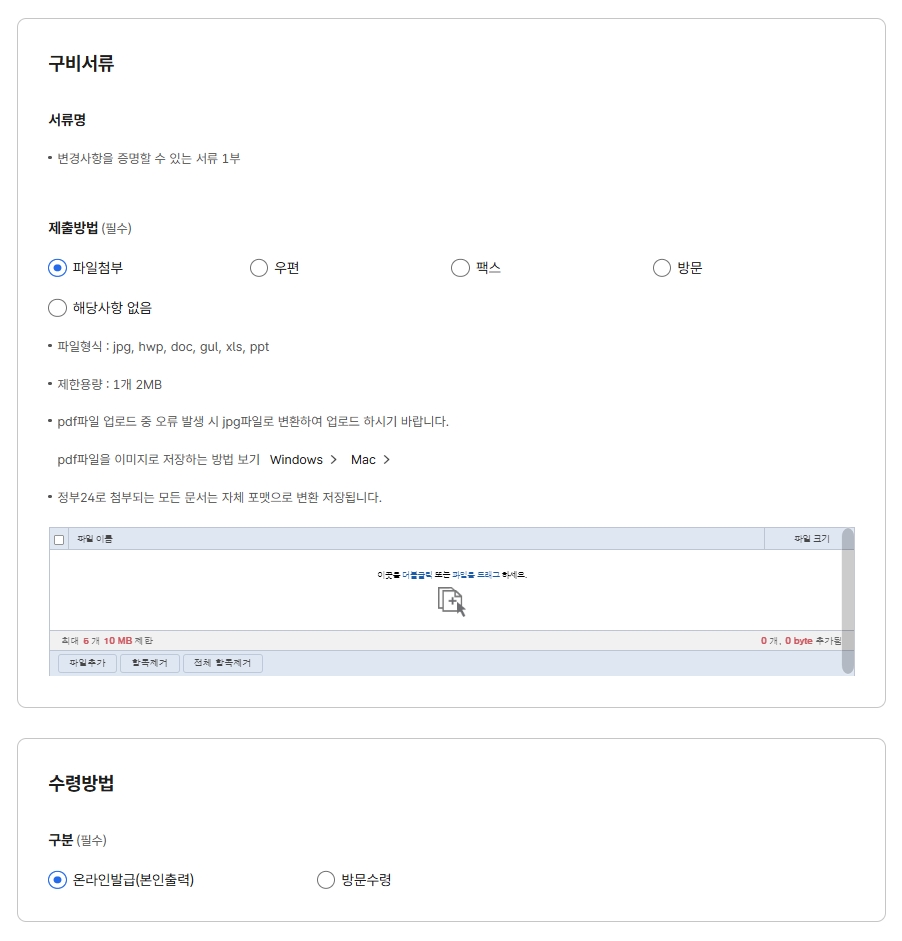
첨부서류 필요시
- 변경된 사업자등록증 사본(PDF) 첨부
- 주소 이전 관련 증빙 자료 첨부 (보통 사업자등록증만으로 충분)
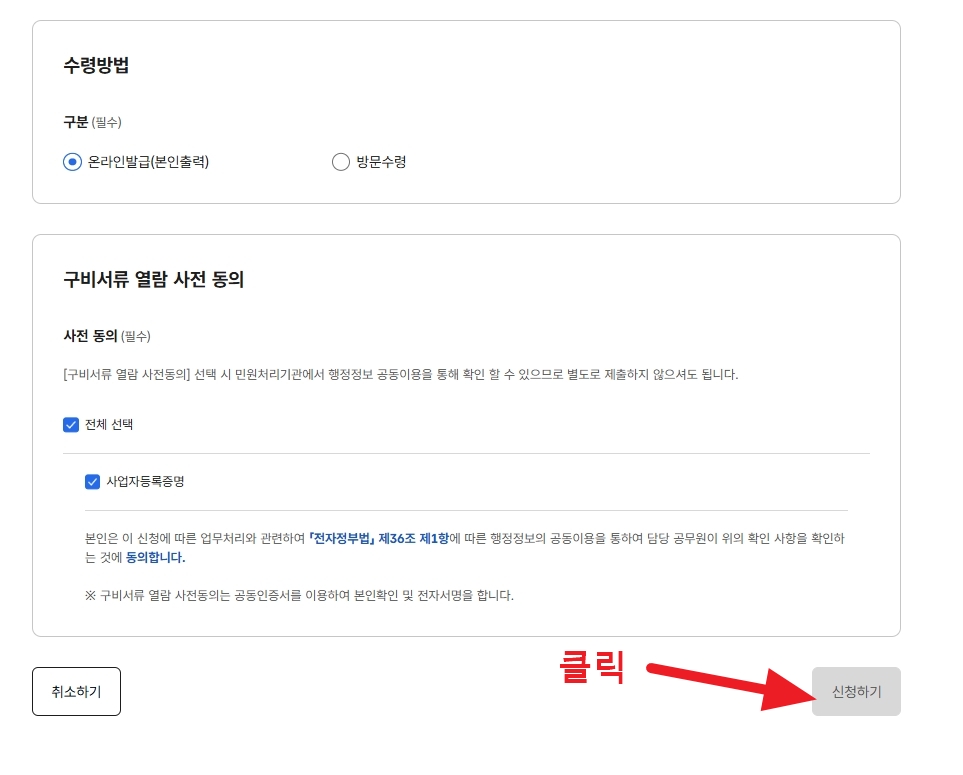
* 민원신청 시 수령방법 온라인 발급(본인출력)으로 신청해야 편리합니다.
4단계: 전자서명 및 제출
- 입력 내용을 확인한 후 공동인증서로 전자서명
- 제출 버튼 클릭하면 민원 신청이 완료됩니다.
- 민원이 잘 신청되어는 지는 아래와 같이 확인할 수 있습니다.
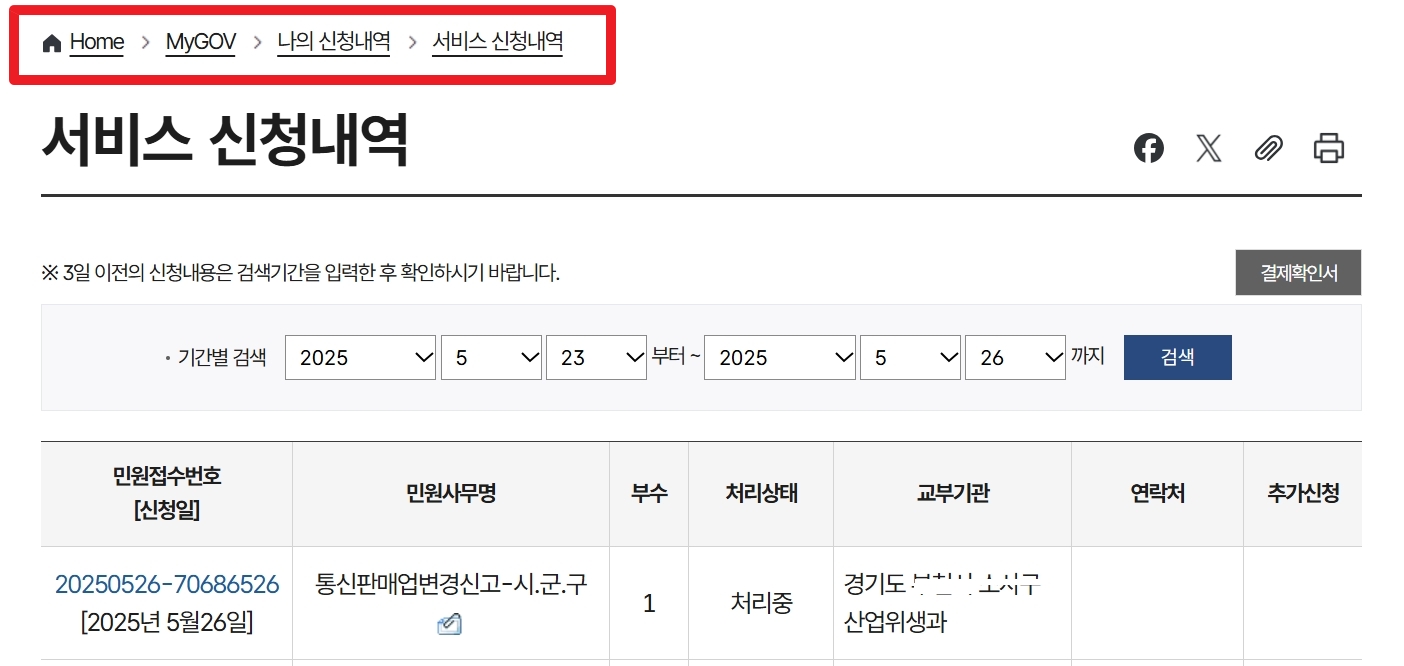
[이미지 삽입 위치: 전자서명 후 민원 신청 완료 화면]
🚨 참고: 관할 시/군/구청에서 직접 처리하므로 평일 기준 2~3일 소요됩니다.
5단계: 문자로 처리 결과 수신
민원 처리 결과는 휴대폰 문자 메시지로 아래와 같이 통보됩니다.
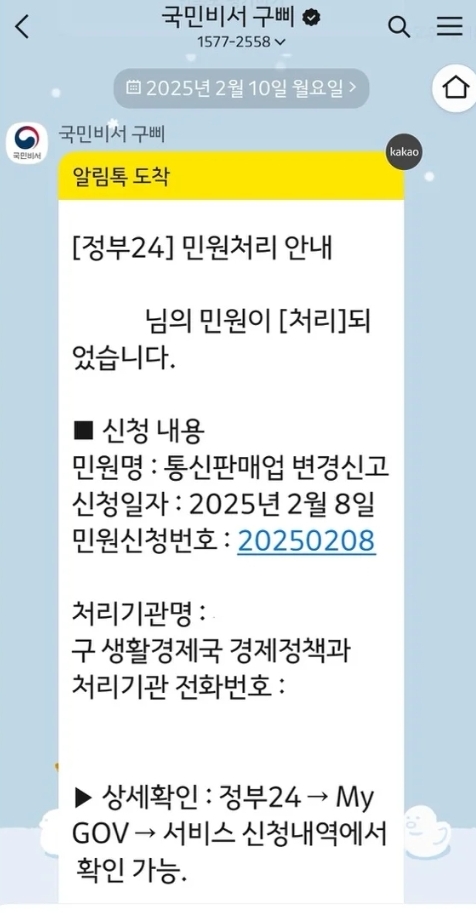
"통신판매업 변경신고가 완료되었습니다"라는 문자를 받으면, 이제 신고증을 출력하면 됩니다!
6단계: 통신판매업신고증 출력하기
다시 정부24에 로그인 →
[My GOV → 나의 신청내역 → 민원 처리완료 내역] 확인
- 처리 완료된 민원 항목 클릭 →
- ‘문서 출력’ 버튼을 눌러 PDF 파일로 저장 또는 직접 출력 가능
결론 및 꿀팁
이처럼 통신판매업 주소 변경은 정부24를 통해 온라인으로 간편하게 처리할 수 있습니다.
무엇보다 주소 변경 신고를 미루면 과태료와 온라인 플랫폼 제재 위험이 크기 때문에
이사 직후 또는 사업자 주소 변경이 완료된 즉시 신속하게 신고하시는 것이 좋아요!
📣 이 글이 도움이 되셨다면 댓글이나 공감 부탁드려요.
혹시 막히는 부분이 있으셨나요? 궁금한 점은 댓글로 남겨주시면 성심껏 도와드릴게요.
'IT 스마트폰 인터넷 등' 카테고리의 다른 글
| 보안으로 컴퓨터화면캡쳐 단축키 안먹힐 때 해결 방법 (10) | 2025.06.05 |
|---|---|
| VS Code 설치부터 활용까지! 비주얼 스튜디오 코드로 코딩 입문 완벽 가이드 (37) | 2025.06.02 |
| OBS Studio 방송 프로그램 완전정복! 다운로드부터 초기설정, 녹화까지 한방에 알기 (11) | 2025.05.06 |
| ZoomIt 설치부터 사용법까지! 강의·프레젠테이션 필수 툴 완전정복 (41) | 2025.05.05 |
| [SK텔레콤] 사이버 침해 사고 예방을 위해 무료 유심보호서비스 가입 안내 (21) | 2025.04.25 |


